Domain ldlc.de kaufen?
Wir ziehen mit dem Projekt
ldlc.de um.
Sind Sie am Kauf der Domain
ldlc.de interessiert?
domain@kv-gmbh.de · 0541-91531010
Domain ldlc.de kaufen?
Warum funktioniert der H-Schifter des Logitech G27 nicht im Race Room Experience?
Der H-Schifter des Logitech G27 funktioniert möglicherweise nicht im Race Room Experience, da das Spiel möglicherweise nicht mit dem H-Schifter des G27 kompatibel ist. Es könnte sein, dass das Spiel nur bestimmte Schaltmuster oder Schaltmöglichkeiten unterstützt und der H-Schifter des G27 nicht in diese Kategorie fällt. Es könnte auch sein, dass eine spezielle Einstellung oder Konfiguration erforderlich ist, um den H-Schifter im Spiel zu aktivieren. **
Warum funktioniert die Logitech G502 nicht mit der Logitech Gaming Software?
Es gibt verschiedene mögliche Gründe, warum die Logitech G502 nicht mit der Logitech Gaming Software funktioniert. Es könnte sein, dass die Software nicht auf dem neuesten Stand ist und ein Update benötigt wird. Es könnte auch sein, dass es ein Problem mit der Treiberkompatibilität gibt oder dass die Maus nicht richtig erkannt wird. In solchen Fällen empfiehlt es sich, die neueste Version der Software herunterzuladen und zu installieren oder den Logitech-Support zu kontaktieren, um weitere Unterstützung zu erhalten. **


Ähnliche Suchbegriffe für Logitech-Logi-Room-Sol
Top-Angebote
Produkte zum Begriff Logitech-Logi-Room-Sol:
-
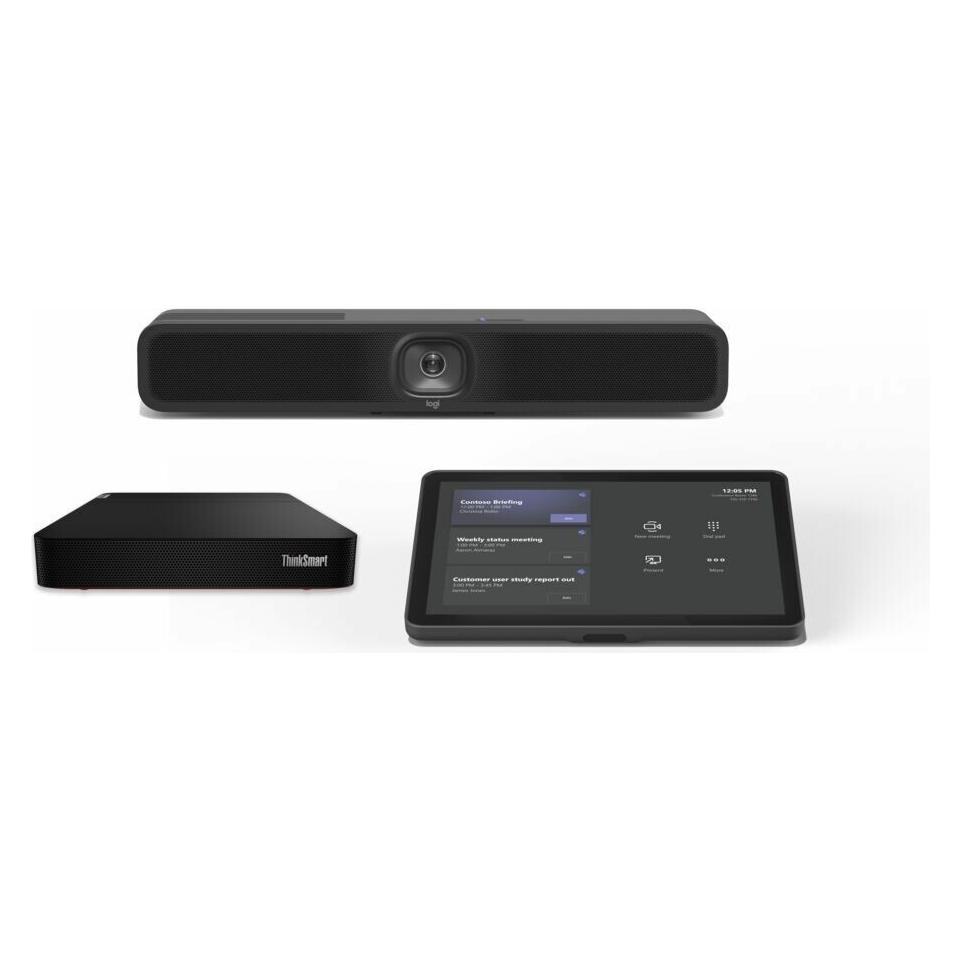
Logitech Logi Room Sol Lenovo Base Bundle Teams, KonferenzgerätDas Logi Room Sol Lenovo Base Bundle Teams stellt eine umfassende Lösung für Videokonferenzen in professionellen Besprechungsumgebungen dar. Dieses Bundle kombiniert die fortschrittliche Audio- und Videotechnologie von Logitech mit der Hardwareplattform von Lenovo und ist speziell für die Nutzung mit Microsoft Teams optimiert. Es bietet eine HD-Videoaufnahme mit einem Weitwinkelobjektiv, das sicherstellt, dass alle Teilnehmer im Meeting klar sichtbar sind. Die integrierte Audiotechnologie sorgt für eine kristallklare Sprachübertragung und reduziert Hintergrundgeräusche effektiv. Die zentrale Steuereinheit mit einer benutzerfreundlichen Touch-Oberfläche ermöglicht eine einfache Verwaltung von Anrufen, Lautstärke und Kameraeinstellungen. Mit verschiedenen Anschlussmöglichkeiten, darunter USB-C und HDMI, lässt sich das System nahtlos in bestehende Raumdisplays und Computersysteme integrieren. Die Plug-and-Play-Installation sorgt für eine unkomplizierte Einrichtung, während die automatische Lichtkorrektur und das weite Sichtfeld eine konsistente Bildqualität gewährleisten. - HD-Videoaufnahme mit 1080p Auflösung und 30 FPS - Intuitive Touch-Oberfläche zur einfachen Steuerung - 360-Grad-Mikrofonarray mit einer Reichweite von bis zu 4 Metern - Echokompensation und Sprachverbesserungsalgorithmen für klare Audioqualität - Nahtlose Integration über USB-C und HDMI-Anschlüsse.2449,00 €*Versand: 0,00 €Sichere Weiterleitung zum Anbieter
-
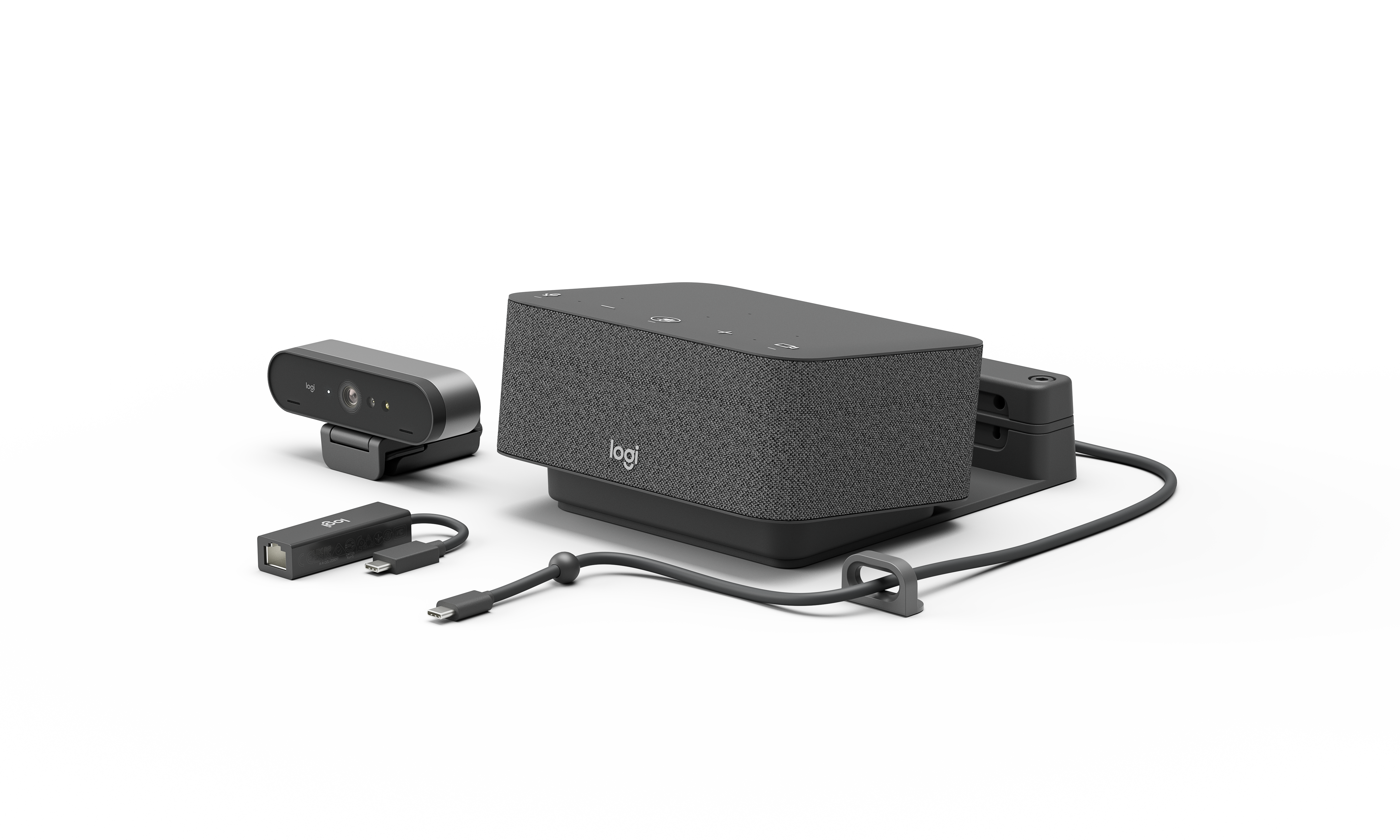
Logitech Logi Dock Focus Room Kit (UC-Version) - VideokonferenzlösungVideokonferenzlösung für Fokus-Räume / Verbindet bis zu fünf USB-Peripheriegeräte und bis zu zwei Monitore / 100 Watt PD / Einfache Bedienelemente für Meetings mit visuellen Benachrichtigungen / Zertifizierung: Microsoft Teams, Google Meet und Zoom Videokonferenzlösung für Fokus-Räume - ganz einfach mit einem einzigen Kabel.732,78 €*Versand: 6,99 €Sichere Weiterleitung zum Anbieter
-
Logitech Logi Small Room W/Tap+Meetup 2, Konferenzgerät, GrauDie Logitech Logi Small Room W/Tap+Meetup 2 ist eine hochmoderne Konferenzkamera, die speziell für kleine Besprechungsräume entwickelt wurde. Mit einer beeindruckenden 4K-Auflösung bei 30 Bildern pro Sekunde bietet sie eine klare und detaillierte Bildqualität, die für professionelle Videokonferenzen unerlässlich ist. Die Kamera ist optimiert und zertifiziert für Microsoft Teams, was eine nahtlose Integration in bestehende Kommunikationssysteme ermöglicht. Die Benutzerfreundlichkeit wird durch die intuitive Steuerung über das Tap-Interface unterstützt, das eine einfache Handhabung während der Meetings gewährleistet. Darüber hinaus ist die Kamera mit zwei HDMI-Anschlüssen ausgestattet, die flexible Anschlussmöglichkeiten bieten. Die Logitech Logi Small Room W/Tap+Meetup 2 ist somit eine ideale Lösung für Unternehmen, die Wert auf hochwertige Videokonferenzen legen. - 4K Auflösung bei 30 fps für gestochen scharfe Bildqualität - Optimiert und zertifiziert für Microsoft Teams - Intuitive Steuerung über das Tap-Interface - Zwei HDMI-Anschlüsse für flexible Anschlussmöglichkeiten.4419,00 €*Versand: 0,00 €Sichere Weiterleitung zum Anbieter

-
Ist die Logitech Gaming Software nicht kompatibel?
Die Logitech Gaming Software ist in der Regel mit den meisten Logitech-Gaming-Produkten kompatibel. Es kann jedoch vorkommen, dass bestimmte ältere oder spezialisierte Geräte möglicherweise nicht vollständig unterstützt werden. In solchen Fällen empfiehlt es sich, die Kompatibilität auf der Website des Herstellers zu überprüfen oder sich direkt an den Kundensupport zu wenden. **
-
Wie deinstalliere ich die Logitech Gaming Software?
Um die Logitech Gaming Software zu deinstallieren, öffne die Systemsteuerung auf deinem Computer und gehe zu "Programme" oder "Programme und Funktionen". Suche nach "Logitech Gaming Software" in der Liste der installierten Programme, klicke darauf und wähle "Deinstallieren" aus. Befolge die Anweisungen auf dem Bildschirm, um den Deinstallationsvorgang abzuschließen. **
-
Warum gibt es keinen Sound beim Logitech G930 aufgrund der Logitech Gaming Software?
Es gibt mehrere mögliche Gründe, warum es keinen Sound beim Logitech G930 aufgrund der Logitech Gaming Software geben könnte. Es könnte ein Problem mit den Treibern oder Einstellungen der Software geben, die den Sound blockieren oder falsch konfiguriert sind. Es könnte auch ein Problem mit der Verbindung zwischen dem Headset und dem Computer geben, das den Sound beeinträchtigt. Es wäre ratsam, die Treiber und Einstellungen der Software zu überprüfen und sicherzustellen, dass das Headset ordnungsgemäß mit dem Computer verbunden ist. **
-
Was ist ein Gaming Room 2?
Ein Gaming Room 2 ist ein Raum, der speziell für das Spielen von Videospielen eingerichtet ist. Er ist mit verschiedenen Gaming-Equipment wie Konsolen, Computern, Monitoren und bequemen Sitzmöglichkeiten ausgestattet, um ein optimales Spielerlebnis zu ermöglichen. Der Raum kann auch über eine gute Soundanlage und spezielle Beleuchtung verfügen, um die Atmosphäre beim Spielen zu verbessern. **


Was ist mit der Logitech Gaming Software los?
Es tut mir leid, aber ich kann keine aktuellen Informationen über die Logitech Gaming Software geben. Es könnte hilfreich sein, online nach aktuellen Informationen oder technischen Problemen zu suchen oder sich direkt an den Logitech-Support zu wenden, um Unterstützung zu erhalten. **
Wie starte ich die Logitech Gaming Software neu?
Um die Logitech Gaming Software neu zu starten, klicken Sie mit der rechten Maustaste auf das Logitech Gaming Software-Symbol in der Taskleiste und wählen Sie "Beenden". Starten Sie dann die Software erneut, indem Sie auf das Desktop-Symbol oder das Startmenü-Icon doppelklicken. Alternativ können Sie auch den Task-Manager öffnen, die Logitech Gaming Software auswählen und auf "Task beenden" klicken, bevor Sie sie erneut starten. **
Top-Angebote
Produkte zum Begriff Logitech-Logi-Room-Sol:
-
Logitech Logi Room Sol Lenovo Base Bundle Teams, KonferenzgerätDas Logi Room Sol Lenovo Base Bundle Teams stellt eine umfassende Lösung für Videokonferenzen in professionellen Besprechungsumgebungen dar. Dieses Bundle kombiniert die fortschrittliche Audio- und Videotechnologie von Logitech mit der Hardwareplattform von Lenovo und ist speziell für die Nutzung mit Microsoft Teams optimiert. Es bietet eine HD-Videoaufnahme mit einem Weitwinkelobjektiv, das sicherstellt, dass alle Teilnehmer im Meeting klar sichtbar sind. Die integrierte Audiotechnologie sorgt für eine kristallklare Sprachübertragung und reduziert Hintergrundgeräusche effektiv. Die zentrale Steuereinheit mit einer benutzerfreundlichen Touch-Oberfläche ermöglicht eine einfache Verwaltung von Anrufen, Lautstärke und Kameraeinstellungen. Mit verschiedenen Anschlussmöglichkeiten, darunter USB-C und HDMI, lässt sich das System nahtlos in bestehende Raumdisplays und Computersysteme integrieren. Die Plug-and-Play-Installation sorgt für eine unkomplizierte Einrichtung, während die automatische Lichtkorrektur und das weite Sichtfeld eine konsistente Bildqualität gewährleisten. - HD-Videoaufnahme mit 1080p Auflösung und 30 FPS - Intuitive Touch-Oberfläche zur einfachen Steuerung - 360-Grad-Mikrofonarray mit einer Reichweite von bis zu 4 Metern - Echokompensation und Sprachverbesserungsalgorithmen für klare Audioqualität - Nahtlose Integration über USB-C und HDMI-Anschlüsse.2449,00 €*Versand: 0,00 €Sichere Weiterleitung zum Anbieter
-
Logitech Logi Dock Focus Room Kit (UC-Version) - VideokonferenzlösungVideokonferenzlösung für Fokus-Räume / Verbindet bis zu fünf USB-Peripheriegeräte und bis zu zwei Monitore / 100 Watt PD / Einfache Bedienelemente für Meetings mit visuellen Benachrichtigungen / Zertifizierung: Microsoft Teams, Google Meet und Zoom Videokonferenzlösung für Fokus-Räume - ganz einfach mit einem einzigen Kabel.732,78 €*Versand: 6,99 €Sichere Weiterleitung zum Anbieter
-
Warum funktioniert der H-Schifter des Logitech G27 nicht im Race Room Experience?
Der H-Schifter des Logitech G27 funktioniert möglicherweise nicht im Race Room Experience, da das Spiel möglicherweise nicht mit dem H-Schifter des G27 kompatibel ist. Es könnte sein, dass das Spiel nur bestimmte Schaltmuster oder Schaltmöglichkeiten unterstützt und der H-Schifter des G27 nicht in diese Kategorie fällt. Es könnte auch sein, dass eine spezielle Einstellung oder Konfiguration erforderlich ist, um den H-Schifter im Spiel zu aktivieren. **
-
Warum funktioniert die Logitech G502 nicht mit der Logitech Gaming Software?
Es gibt verschiedene mögliche Gründe, warum die Logitech G502 nicht mit der Logitech Gaming Software funktioniert. Es könnte sein, dass die Software nicht auf dem neuesten Stand ist und ein Update benötigt wird. Es könnte auch sein, dass es ein Problem mit der Treiberkompatibilität gibt oder dass die Maus nicht richtig erkannt wird. In solchen Fällen empfiehlt es sich, die neueste Version der Software herunterzuladen und zu installieren oder den Logitech-Support zu kontaktieren, um weitere Unterstützung zu erhalten. **
-
Ist die Logitech Gaming Software nicht kompatibel?
Die Logitech Gaming Software ist in der Regel mit den meisten Logitech-Gaming-Produkten kompatibel. Es kann jedoch vorkommen, dass bestimmte ältere oder spezialisierte Geräte möglicherweise nicht vollständig unterstützt werden. In solchen Fällen empfiehlt es sich, die Kompatibilität auf der Website des Herstellers zu überprüfen oder sich direkt an den Kundensupport zu wenden. **
-
Wie deinstalliere ich die Logitech Gaming Software?
Um die Logitech Gaming Software zu deinstallieren, öffne die Systemsteuerung auf deinem Computer und gehe zu "Programme" oder "Programme und Funktionen". Suche nach "Logitech Gaming Software" in der Liste der installierten Programme, klicke darauf und wähle "Deinstallieren" aus. Befolge die Anweisungen auf dem Bildschirm, um den Deinstallationsvorgang abzuschließen. **
Ähnliche Suchbegriffe für Logitech-Logi-Room-Sol
-
Logitech Logi Small Room W/Tap+Meetup 2, Konferenzgerät, GrauDie Logitech Logi Small Room W/Tap+Meetup 2 ist eine hochmoderne Konferenzkamera, die speziell für kleine Besprechungsräume entwickelt wurde. Mit einer beeindruckenden 4K-Auflösung bei 30 Bildern pro Sekunde bietet sie eine klare und detaillierte Bildqualität, die für professionelle Videokonferenzen unerlässlich ist. Die Kamera ist optimiert und zertifiziert für Microsoft Teams, was eine nahtlose Integration in bestehende Kommunikationssysteme ermöglicht. Die Benutzerfreundlichkeit wird durch die intuitive Steuerung über das Tap-Interface unterstützt, das eine einfache Handhabung während der Meetings gewährleistet. Darüber hinaus ist die Kamera mit zwei HDMI-Anschlüssen ausgestattet, die flexible Anschlussmöglichkeiten bieten. Die Logitech Logi Small Room W/Tap+Meetup 2 ist somit eine ideale Lösung für Unternehmen, die Wert auf hochwertige Videokonferenzen legen. - 4K Auflösung bei 30 fps für gestochen scharfe Bildqualität - Optimiert und zertifiziert für Microsoft Teams - Intuitive Steuerung über das Tap-Interface - Zwei HDMI-Anschlüsse für flexible Anschlussmöglichkeiten.4419,00 €*Versand: 0,00 €Sichere Weiterleitung zum Anbieter
-
Warum gibt es keinen Sound beim Logitech G930 aufgrund der Logitech Gaming Software?
Es gibt mehrere mögliche Gründe, warum es keinen Sound beim Logitech G930 aufgrund der Logitech Gaming Software geben könnte. Es könnte ein Problem mit den Treibern oder Einstellungen der Software geben, die den Sound blockieren oder falsch konfiguriert sind. Es könnte auch ein Problem mit der Verbindung zwischen dem Headset und dem Computer geben, das den Sound beeinträchtigt. Es wäre ratsam, die Treiber und Einstellungen der Software zu überprüfen und sicherzustellen, dass das Headset ordnungsgemäß mit dem Computer verbunden ist. **
-
Was ist ein Gaming Room 2?
Ein Gaming Room 2 ist ein Raum, der speziell für das Spielen von Videospielen eingerichtet ist. Er ist mit verschiedenen Gaming-Equipment wie Konsolen, Computern, Monitoren und bequemen Sitzmöglichkeiten ausgestattet, um ein optimales Spielerlebnis zu ermöglichen. Der Raum kann auch über eine gute Soundanlage und spezielle Beleuchtung verfügen, um die Atmosphäre beim Spielen zu verbessern. **
-
Was ist mit der Logitech Gaming Software los?
Es tut mir leid, aber ich kann keine aktuellen Informationen über die Logitech Gaming Software geben. Es könnte hilfreich sein, online nach aktuellen Informationen oder technischen Problemen zu suchen oder sich direkt an den Logitech-Support zu wenden, um Unterstützung zu erhalten. **
-
Wie starte ich die Logitech Gaming Software neu?
Um die Logitech Gaming Software neu zu starten, klicken Sie mit der rechten Maustaste auf das Logitech Gaming Software-Symbol in der Taskleiste und wählen Sie "Beenden". Starten Sie dann die Software erneut, indem Sie auf das Desktop-Symbol oder das Startmenü-Icon doppelklicken. Alternativ können Sie auch den Task-Manager öffnen, die Logitech Gaming Software auswählen und auf "Task beenden" klicken, bevor Sie sie erneut starten. **
* Alle Preise verstehen sich inklusive der gesetzlichen Mehrwertsteuer und ggf. zuzüglich Versandkosten. Die Angebotsinformationen basieren auf den Angaben des jeweiligen Shops und werden über automatisierte Prozesse aktualisiert. Eine Aktualisierung in Echtzeit findet nicht statt, so dass es im Einzelfall zu Abweichungen kommen kann. ** Hinweis: Teile dieses Inhalts wurden von KI erstellt.